2026年4月4日
「可愛いショップカードが作りたい!」費用を抑えておしゃれなカードをネット印刷で作るレシピ
「可愛いショップカードが欲しいけどプロに頼む予算がない…」と悩むクリエイターさん必見!無料で使えるデザインツールとネット印刷を組み合わせて、お財布に優しく、おしゃれなオリジナルショップカードを作る方法を優しく解説します。
目次
こんなお悩みありませんか?
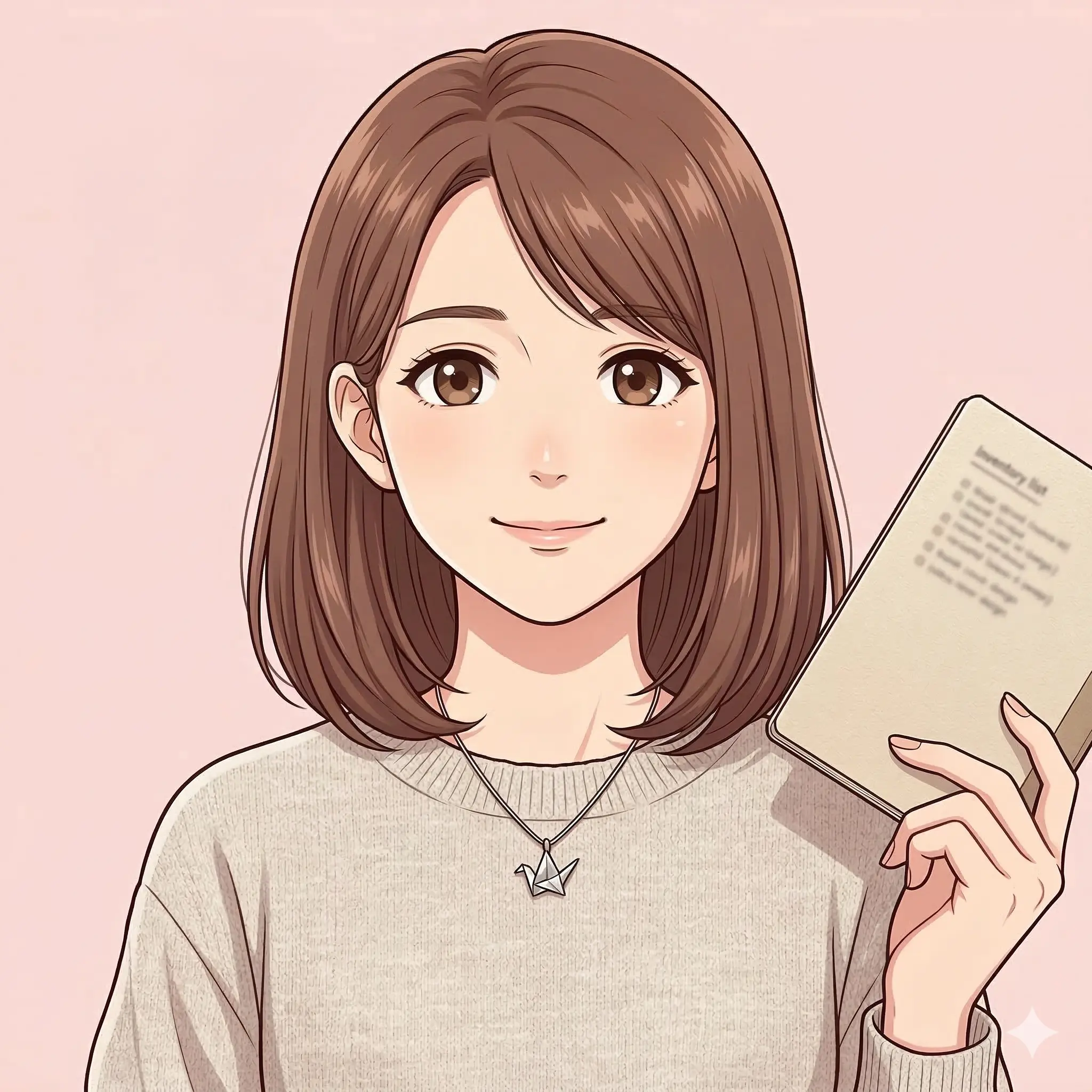
ソウタさん、また相談に乗ってほしいことがあって…!

もちろん、ミキさん。どうしましたか?
ネットショップでお洋服を送る時に、可愛いショップカードを添えたいなってずっと思ってて…でも、プロの方に頼むと結構お値段が張るんですよね。
なるほど、手作りの温かみが伝わるショップカード、いいですね!でも、デザインの依頼ってちょっとハードルが高く感じちゃいますよね。
そうなんです!自分で作ろうとしても、どうやったらいいか分からなくて。結局、真っ白な名刺サイズの紙になっちゃうんです…(涙)
大丈夫ですよ、ミキさん。費用を抑えながら、ミキさんらしい可愛いショップカードを作る方法があるんです。一緒に見ていきましょうか。
完成イメージを見てみよう
📊 完成図ボード
必要な道具をそろえよう
ショップカード作り、難しそうに聞こえるかもしれませんが、実はたった2つの道具があれば、素敵なものが作れちゃうんですよ。
- デザインツール(Canvaなど):無料から使えます。
- パソコンやスマホで使える「デザインのお助けサイト」のようなものです。たくさんの可愛いテンプレートが用意されていて、写真を入れ替えたり、文字の色を変えたりするだけで、プロっぽいデザインが簡単に作れます。
- ネット印刷サービス(ラクスルなど):印刷する枚数や紙の種類によってお値段が変わります。
- 作ったデザインをインターネット経由で送ると、プロの印刷屋さんがきれいなカードに仕上げて、お家に届けてくれるサービスです。お店に行かなくても、欲しいものが手に入る「印刷の宅配便」みたいなものですね。
一緒に設定してみよう
では、ミキさんの素敵なショップカードを一緒に作ってみましょう!思ったよりずっと簡単なので、肩の力を抜いていきましょうね。
ステップ1:可愛いデザインのイメージを固めて作ってみよう
まずは、Canvaという無料のデザインサイトで、ミキさんのショップカードの「見た目」を作っていきます。
Canvaですか!名前は聞いたことあるけど、難しそうで触ったことなかったです。
大丈夫です!Canvaは、パソコンが苦手な方でも直感的に使えるように作られています。まず、Canvaのサイトを開いたら、検索窓に「ショップカード」や「名刺」と入れてみてください。
すると、たくさんのテンプレートが表示されるはずです。その中から、ミキさんのブランドの雰囲気や、使いたい色合いに近いものを選んでみてください。
わぁ、本当にたくさんありますね!これなら私でも選べそう!
気に入ったテンプレートが見つかったら、それを開いてみましょう。あとは、ご自身のショップ名やSNSのアカウント、伝えたいメッセージなどを入力するだけです。写真も、ご自身の作品やお店のロゴに差し替えてみてくださいね。
文字を打ち込むだけならできます!写真もスマホから入れられるんですね!これならあっという間に可愛くできそう!
ステップ2:作ったデザインをデータとして取り出そう
デザインが完成したら、次はそれを「印刷屋さん」に渡せる形にしないといけません。
え、どうやって渡すんですか?画面を見せるだけじゃダメですよね?
はい、画面を見せるだけだと印刷できないので、Canvaで作ったデザインを「データ」としてパソコンに保存します。Canvaの画面の右上あたりに「共有」というボタンがあると思います。それをクリックしてみてください。
すると、「ダウンロード」という項目が出てくるので、それを選択します。ファイル形式は「PDF(印刷)」を選んで、「ダウンロード」ボタンを押せばOKです。これで、印刷屋さんに送れるデータが手に入りますよ。
なるほど!データにするっていうのは、パソコンに保存するってことなんですね。これで、ちゃんと印刷できる形になるんだ!
ステップ3:ネット印刷サービスで注文しよう
さあ、いよいよ最後のステップです!作ったデザインデータを、ネット印刷サービスに送って、カードにしてもらいましょう。
これが一番緊張するかも…。ちゃんとできるかな?
大丈夫です!郵便局で荷物を送るような感覚でできますよ。まず、ラクスルのサイトを開いて「ショップカード」や「名刺」を選んでください。
次に、どんな紙がいいか、何枚くらい印刷したいかなどを選びます。迷ったら、お店の雰囲気に合いそうな「一般的な厚さ」や「マットな質感」など、直感で選んでみてください。
そして、「データ入稿」というボタンを押して、先ほどCanvaからダウンロードしたPDFファイルをアップロードします。これで注文は完了です!あとは、お家で届くのを待つだけですよ。
え、これで終わり!?思ってたよりずっと簡単!これなら私にもできそうです!
今すぐ始める最初の一歩
ミキさん、ショップカード作り、お疲れ様でした!これでもう、お客さんに渡すカード選びに悩む必要はなくなりますね。
はい!まさか自分でこんなに簡単に、しかも安く作れるなんて思ってませんでした!本当に助かりました!
可愛いショップカードは、お客さんとの素敵な出会いをさらに印象深いものにしてくれます。ぜひ、今日学んだことを活かして、ミキさんの想いがこもったオリジナルカードを作ってみてください。
まずは「どんなカードにしたいかな?」とイメージを膨らませながら、ラクスルのサイトをちょっと覗いてみるのが、最初の一歩としておすすめです。
色々な紙の種類や加工を見ているだけでも、きっと素敵なアイデアが浮かびますよ。
関連レシピ
2026年3月17日
作品写真の背景が劇的に変わる!AIでプロ級の雰囲気を作る秘訣
作品の写真を撮るとき、背景のセンスに悩んでいませんか?AIを使って、プロのカメラマンが撮ったようなおしゃれな背景画像を簡
2026年5月13日
LINEとインスタからの予約が被る!ダブルブッキングを防ぐ自動カレンダーの作り方
LINEやインスタからの予約でダブルブッキングに悩むカフェ店主さん必見!予約が自動でカレンダーに入る仕組みを作って、もう
2026年4月4日
BASEのURL変更方法!base.shopのURLを自分専用ドメイン(.com)に変える手順
BASEのURL(〇〇.base.shop)を自分専用のドメインに変更する方法を解説。「base url変更」「独自ドメ