2026年7月9日
個人カフェのためのPayPay導入ガイド!審査から最初の決済までの全手順
個人カフェのマスターさんへ。PayPay導入の申し込みから、審査、QRコード設置、そして最初の決済まで、ITが苦手でも大丈夫なように優しく解説します。
目次
こんなお悩みありませんか?
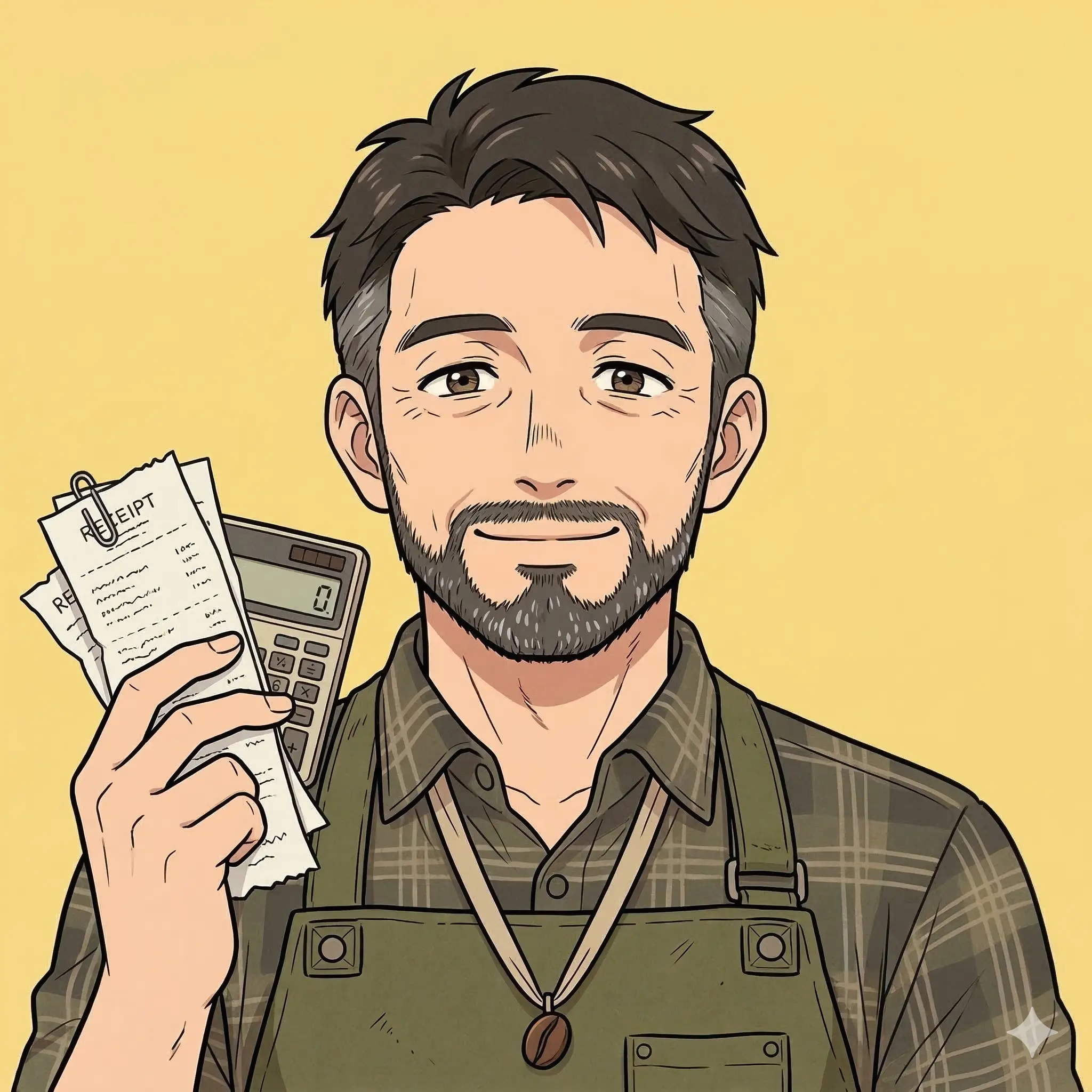
ソウタさん、うちのカフェもそろそろキャッシュレス決済を導入したいんだけど、お客さんから「PayPay使える?」って聞かれることが増えてね。

そうなんですね!PayPayは多くの方が使っていますし、導入するとお客様も喜びますね。
うん、そうなるといいんだけど、こういう新しい仕組みって、いつも頭がフリーズしちゃって……。特に「審査」っていう言葉を聞くと、もうそれだけで難しそうで諦めそうになっちゃうんだよ。
マスター、ご安心ください!PayPayの導入は、思っているよりもずっと簡単なんですよ。お店の確認作業も、ほとんどスマホ一つで済ませられますし、私も隣でしっかりお手伝いしますからね。
本当かい!? それなら安心だなぁ。でも、具体的に何から始めたらいいんだろう?
では、PayPayをお店に導入して、お客様がスマホでピッと支払うまでの流れを、順番に見ていきましょう!
完成イメージを見てみよう
📊 完成図ボード
必要な道具をそろえよう(お道具箱)
今回はPayPay決済を導入するにあたり、必要になるのは主に以下のツールです。
PayPay for Business(お店専用のPayPayアプリ)
費用目安: 初期費用・月額費用0円から
こちらは、お客様が支払ったお金を管理したり、お店の情報を登録したりするための、お店専用のスマホアプリです。お店のタブレットやスマホにダウンロードして使います。専用の端末を購入する必要はないので、手軽に始められますよ。
一緒に設定してみよう(手順解説)
マスター、じゃあさっそくPayPayの導入を進めていきましょう!なんだか難しそうに見えますが、一つずつクリアしていけば大丈夫です。
うん、ソウタさんがいるなら心強いよ。まずは何から始めるんだい?
ステップ1:お店専用のPayPayアプリをスマホに入れよう
まずは、お店のスマホかタブレットに「PayPay for Business」というアプリをダウンロードするところから始めましょう。これは、お店でPayPayを使うための大切なアプリです。
なるほど、お客さん用のPayPayとは違うんだね。検索すればすぐに見つかるかい?
はい、スマホのアプリを探す場所で「PayPay for Business」と検索すればすぐに見つかりますよ。見つけたら、画面の案内に従って「インストール」や「入手」のボタンをタップしてください。
ポチッと押せばいいんだね。よし、できたぞ!
ステップ2:お店の情報を入力して、PayPayに「うちのカフェもPayPayを使いたいです!」と伝えよう
アプリのダウンロードが終わったら、今度はアプリを開いて、お店の情報を入力していきましょう。最初に、「PayPay for Business」という新しいアカウントを作るようなイメージです。
アカウントかぁ……何を入力するんだい?
主に、お店の名前や住所、それからお客様が支払ったお金を振り込む銀行口座の情報などを入力します。画面に出てくる質問に答える形で進められますから、焦らずゆっくり入力してくださいね。
なるほど、お店の基本情報だね。銀行口座の情報は、通帳を見ながら入れればいいんだな。
その通りです!入力が終わったら、次に進みます。ここが、マスターが心配されていた「お店の確認作業(審査)」の部分になりますが、これもとてもシンプルなんですよ。
ステップ3:お店の確認作業(審査)をしよう
PayPayで安心してお客様にサービスを提供するために、PayPay側で「このお店はちゃんと営業していますか?」という確認作業を行います。これが「審査」と呼ばれるものです。
やっぱり審査って聞くと身構えちゃうなぁ。難しい書類とか、たくさん用意しないといけないのかい?
大丈夫です!基本的には、マスターご自身の「運転免許証」や「マイナンバーカード」のような本人確認ができるものと、お店の看板や外観がわかる写真、それからお店の営業許可証などをスマホで撮影して、アプリから送るだけなんです。
え、スマホで写真を撮って送るだけでいいのかい!?それなら僕にもできるかも!
はい、多くの場合、それでOKですよ。写真がブレていないか、文字が読めるかだけ注意して送ってくださいね。提出が終わると、PayPay側で確認が始まり、数日〜1週間ほどで結果が届きます。
思ったよりずっと簡単だね!審査期間中は何もしなくていいのかい?
はい、待っている間は特にすることはありません。審査に通ると、PayPayからメールでお知らせが届きますので、それまで少しだけお待ちください。
ステップ4:PayPayのQRコードがお店に届いたら、いよいよ設置!
ソウタさん、PayPayから「審査に通りました!」ってメールが来たよ!これでPayPayが使えるようになるのかい?
おめでとうございます、マスター!これで準備はほとんど整いましたね。あとは、お店に飾る「PayPayのQRコード」が届くのを待ちましょう。
QRコード?
はい、お客様がスマホで読み取って支払いをするための、四角いマークが印刷されたものです。PayPayから郵送で届きます。届いたら、レジのそばなど、お客様が分かりやすい場所に貼ってくださいね。
なるほど、このマークをお客さんがスマホで読み取るんだね。よし、届いたら目立つところに貼っておくよ!
ステップ5:お客様からの最初のPayPay決済を受けてみよう!
さあ、マスター。QRコードも設置できましたし、いよいよお客様にPayPayを使ってもらいましょう!
ドキドキするな!お客さんがPayPayで払いたいって言ったら、僕はどうすればいいんだい?
お客様は、スマホでPayPayアプリを開いて、お店のQRコードを読み取ります。そして、支払う金額を入力して「支払い」ボタンを押します。これで、マスターのPayPayアカウントにお金が届くんですよ。
僕が何かする必要はないのかい?
基本的には、お客様が金額を入力してくださるので、マスターは「ありがとうございます!」と笑顔で受け取るだけで大丈夫です。慣れてきたら、お店専用のPayPayアプリで、ちゃんと支払いがあったかを確認することもできますよ。
へぇー!僕がほとんど何もしなくていいなんて、想像以上に簡単だね!これなら僕にもできそうだ!
今すぐ始める最初の一歩
マスター、どうでしたか? PayPalyの導入は、最初の一歩を踏み出すまでが少し大変そうに見えるかもしれませんが、実際にやってみると、意外とシンプルな手順で進められることがお分かりいただけたでしょうか?
うん、ソウタさんが丁寧に教えてくれたから、なんだかできそうな気がしてきたよ!審査もそんなに難しくないってわかって安心した!
それは良かったです!まずは、「PayPay for Business」というお店専用のアプリをスマホにダウンロードするところから始めてみましょう!アプリの画面の案内に従って入力していけば、きっとスムーズに進みますよ。
キャッシュレス決済を導入して、お客様の利便性を高め、お店をもっと盛り上げていきましょう!
関連レシピ
2026年5月13日
PayPayだけだったお店が「クレジットカード決済」も導入!最小コストで始めるステップアップ術
「PayPayしか使えない」を卒業して、クレジットカード決済も導入したい個人店主さん必見!最小コストで簡単に決済手段を増
2026年6月19日
カフェ開業の決済方法まとめ|PayPay・クレカ、揃える順番と費用を比較
カフェ開業の決済方法はPayPay(初期費用0円)→STORES決済(月額0円)の2つから始めればOK。QRコード・クレ
2026年5月13日
フリーランスカメラマン必見!スマホで請求書を送って即日払いを受ける時短術
「撮影代金の振込を待つのがストレス…」そんなフリーランスカメラマンさんへ。スマホで請求書を作成・送付し、即日払いを受け取